
Wi-Fi Rumah Sering Putus-Putus? Ini Penyebab dan Cara Mengatasinya
Wi-Fi rumah sering putus-putus padahal sinyal terlihat penuh? Kenali penyebabnya dari channel yang padat, gangguan frekuensi, posisi router, hingga pengaturan jaringan agar koneksi lebih stabil.
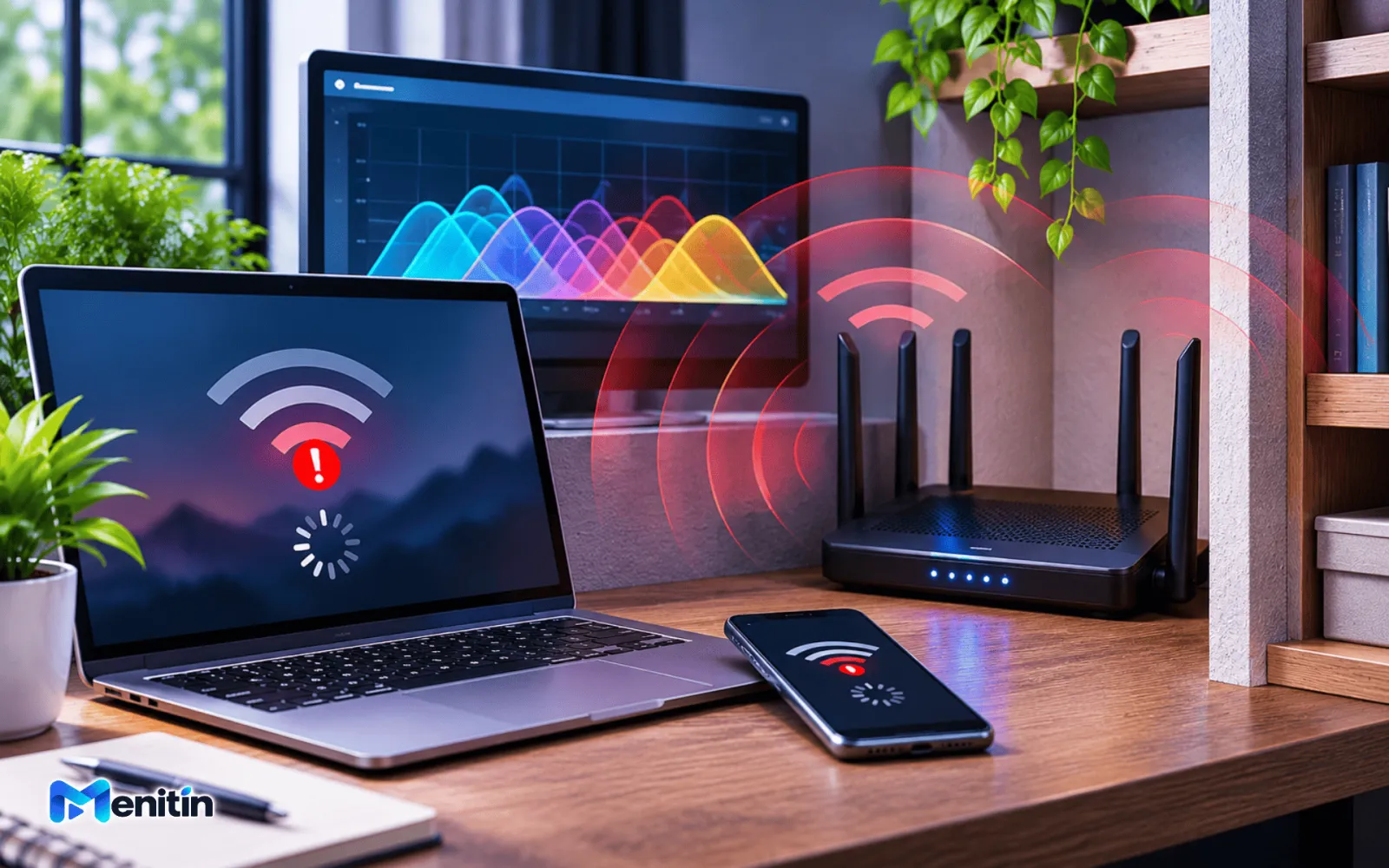
Pernah mengalami Wi-Fi yang kelihatannya baik-baik saja, tetapi tiba-tiba koneksi terputus saat sedang meeting, streaming film, atau bermain game? Ikon Wi-Fi masih muncul, bahkan kadang sinyal terlihat penuh, tetapi internet terasa seperti sedang mogok kerja.
Masalah seperti ini sering bikin kita langsung menyalahkan provider internet. Padahal, belum tentu sumber masalahnya berasal dari ISP. Bisa jadi penyebabnya justru ada di dalam rumah sendiri, mulai dari channel Wi-Fi yang terlalu padat, gangguan frekuensi, sampai posisi router yang kurang tepat.
Menariknya, router mahal sekalipun belum tentu bisa memberikan koneksi stabil kalau penempatannya salah dan pengaturan wireless-nya tidak sesuai kondisi lingkungan.
1. Channel Wi-Fi Terlalu Padat
Salah satu penyebab Wi-Fi tidak stabil yang sering luput diperhatikan adalah channel wireless.
Bayangkan sebuah jalan raya yang hanya memiliki beberapa jalur. Ketika terlalu banyak kendaraan menggunakan jalur yang sama, lalu lintas menjadi padat dan perjalanan terasa lambat. Kurang lebih seperti itulah kondisi channel Wi-Fi.
Router dan perangkat wireless di sekitar rumah menggunakan frekuensi radio untuk berkomunikasi. Jika banyak router tetangga menggunakan channel yang sama atau saling tumpang tindih, komunikasi wireless bisa terganggu.
Efeknya bisa berupa:
-
Koneksi terasa lambat meskipun paket internet besar.
-
Ping naik turun saat bermain game.
-
Video streaming sering buffering.
-
Koneksi terasa tidak konsisten pada jam-jam tertentu.
Masalah ini cukup umum di lingkungan perumahan padat, terutama ketika banyak rumah menggunakan router Wi-Fi yang berdekatan.
2. Memahami Perbedaan Channel 2.4 GHz dan 5 GHz
Sebelum mengubah pengaturan router, kamu perlu memahami dua frekuensi Wi-Fi yang paling umum digunakan.
Frekuensi 2.4 GHz
Frekuensi ini memiliki jangkauan relatif lebih luas dan lebih baik dalam menembus beberapa penghalang dibandingkan 5 GHz. Namun, kekurangannya adalah channel yang tersedia lebih terbatas dan lebih mudah mengalami gangguan.
Frekuensi 2.4 GHz juga digunakan oleh sejumlah perangkat lain, seperti Bluetooth, beberapa perangkat smart home, dan perangkat elektronik tertentu.
Untuk jaringan 2.4 GHz dengan lebar channel 20 MHz, channel 1, 6, dan 11 umumnya menjadi pilihan yang tidak saling tumpang tindih pada pengaturan standar. Namun, pilihan terbaik tetap bergantung pada kondisi lingkungan dan regulasi frekuensi setempat.
Frekuensi 5 GHz
Frekuensi 5 GHz biasanya menawarkan kapasitas lebih besar dan lebih banyak pilihan channel. Ini membuatnya cocok untuk aktivitas seperti streaming resolusi tinggi, video conference, dan gaming.
Kekurangannya, jangkauan 5 GHz cenderung lebih pendek dan sinyalnya lebih mudah melemah ketika melewati dinding tebal.
Jadi, jangan langsung menganggap 5 GHz selalu lebih bagus. Kalau kamu berada jauh dari router atau terhalang banyak tembok, 2.4 GHz justru bisa memberikan koneksi yang lebih konsisten.
3. Cara Memilih Channel Wi-Fi yang Lebih Sepi
Kalau kamu curiga jaringan Wi-Fi terganggu karena channel terlalu ramai, coba lakukan pemeriksaan terlebih dahulu.
Kamu bisa menggunakan aplikasi Wi-Fi analyzer di smartphone atau laptop untuk melihat jaringan wireless di sekitar. Aplikasi semacam ini biasanya memperlihatkan nama jaringan, kekuatan sinyal, frekuensi, dan channel yang digunakan.
Langkah sederhananya:
-
Buka aplikasi Wi-Fi analyzer.
-
Pindai jaringan wireless di sekitar rumah.
-
Perhatikan channel yang paling banyak digunakan.
-
Cari channel yang relatif lebih sedikit digunakan dan minim tumpang tindih.
-
Masuk ke halaman administrasi router.
-
Ubah pengaturan channel sesuai hasil pemeriksaan.
-
Simpan pengaturan dan sambungkan kembali perangkat.
Untuk jaringan 2.4 GHz, kamu bisa mulai mengevaluasi channel 1, 6, atau 11 dengan lebar channel 20 MHz.
Untuk 5 GHz, pilihan channel lebih beragam. Namun, beberapa channel menggunakan mekanisme DFS (Dynamic Frequency Selection). Jika router mendeteksi radar pada frekuensi tertentu, router dapat berpindah channel secara otomatis. Pada kondisi tertentu, proses ini bisa menyebabkan koneksi terputus sementara.
Catatan: Jangan asal memilih channel hanya karena angkanya terlihat kosong. Perhatikan juga kekuatan sinyal jaringan tetangga dan lebar channel yang digunakan.
4. Posisi Router Ternyata Sangat Berpengaruh
Sekarang kita masuk ke penyebab kedua yang sering dianggap sepele: posisi router.
Ada orang yang memasang router di dalam lemari, di balik televisi, dekat lantai, bahkan di sudut rumah yang tertutup banyak benda. Setelah itu, mereka heran kenapa sinyal Wi-Fi tidak sampai ke kamar.
Padahal, sinyal wireless merambat melalui gelombang radio. Artinya, kondisi lingkungan fisik sangat memengaruhi kualitas penerimaan sinyal.
Beberapa benda yang bisa menghambat atau melemahkan sinyal antara lain:
-
Dinding beton dan tembok tebal.
-
Lemari besi atau permukaan logam.
-
Kaca tertentu yang memiliki lapisan metal.
-
Perabot besar yang berada di antara router dan perangkat.
-
Jarak yang terlalu jauh dari router.
Coba bayangkan router seperti lampu di dalam rumah. Kalau lampunya diletakkan di tengah ruangan, cahaya bisa menyebar lebih merata. Tetapi kalau disimpan di dalam lemari, tentu cahaya tidak akan menjangkau seluruh ruangan.
Prinsip penempatan router kurang lebih sama.
Tips posisi router yang lebih ideal:
-
Letakkan router di area yang relatif tengah terhadap ruangan yang ingin dijangkau.
-
Posisikan router lebih tinggi, misalnya di atas meja atau rak.
-
Hindari menempatkannya di dalam lemari tertutup.
-
Jauhkan dari benda logam berukuran besar.
-
Usahakan tidak terlalu dekat dengan perangkat elektronik yang berpotensi menimbulkan gangguan.
-
Jika menggunakan antena eksternal, ikuti rekomendasi posisi antena dari produsen router.
Tidak harus selalu berada tepat di tengah rumah. Sesuaikan dengan area yang paling sering membutuhkan koneksi stabil.
5. Router Terlalu Panas atau Sudah Kewalahan
Router juga merupakan perangkat elektronik yang bekerja terus-menerus. Ketika digunakan dalam waktu lama, perangkat bisa menghasilkan panas.
Jika ventilasi tertutup, debu menumpuk, atau router ditempatkan di area yang panas, temperatur perangkat dapat meningkat. Dalam kondisi tertentu, panas berlebih bisa menyebabkan performa menurun, perangkat tidak stabil, atau bahkan melakukan restart.
Selain panas, router dengan kapasitas terbatas juga bisa kewalahan ketika terlalu banyak perangkat terhubung secara bersamaan.
Misalnya, dalam satu rumah ada beberapa smartphone, laptop, smart TV, CCTV, dan perangkat smart home. Semua perangkat tersebut menggunakan sumber daya router untuk mengelola koneksi.
Yang perlu kamu lakukan:
-
Pastikan lubang ventilasi router tidak tertutup.
-
Hindari menumpuk router dengan perangkat lain.
-
Bersihkan debu secara berkala.
-
Periksa apakah router sering restart sendiri.
-
Evaluasi kapasitas router jika jumlah perangkat semakin banyak.
Kalau router sudah berusia cukup lama, spesifikasi perangkat juga layak diperiksa. Bisa jadi masalahnya bukan sekadar pengaturan channel.
6. Cara Memastikan Masalah Berasal dari Wi-Fi atau Provider
Ini bagian yang penting. Jangan sampai kamu membeli router baru padahal masalah sebenarnya berasal dari koneksi internet provider.
Coba lakukan pengujian sederhana menggunakan laptop.
Pertama, sambungkan laptop ke Wi-Fi seperti biasa. Kemudian buka Command Prompt dan jalankan:
ipconfig
Cari bagian Default Gateway. Alamat tersebut biasanya merupakan alamat IP router, misalnya 192.168.1.1.
Selanjutnya, jalankan:
ping -t 192.168.1.1
Ganti alamat IP tersebut sesuai Default Gateway milikmu.
Perhatikan hasilnya selama beberapa menit.
Jika muncul Request timed out atau waktu respons sering melonjak, kemungkinan ada masalah pada koneksi antara laptop dan router. Penyebabnya bisa berupa gangguan wireless, sinyal lemah, atau masalah pada router.
Setelah itu, buka Command Prompt kedua dan jalankan:
ping -t 1.1.1.1
Jika koneksi ke router stabil tetapi koneksi ke alamat internet tersebut bermasalah, kemungkinan gangguan berada di sisi koneksi internet, jalur ISP, atau jaringan di luar rumah.
Pengujian ini bukan diagnosis mutlak, tetapi cukup membantu mempersempit sumber masalah.
7. Mitos vs Fakta Seputar Wi-Fi Rumah
Mitos: Sinyal Wi-Fi penuh berarti internet pasti stabil.
Fakta: Indikator sinyal menunjukkan kualitas hubungan perangkat dengan router, bukan jaminan koneksi internet ke server selalu lancar.
Mitos: Channel Wi-Fi harus selalu diatur ke angka paling tinggi.
Fakta: Tidak ada angka channel yang selalu paling bagus. Pemilihan channel perlu disesuaikan dengan kondisi jaringan di sekitar.
Mitos: Router harus diletakkan sedekat mungkin dengan modem atau perangkat lain.
Fakta: Posisi router sebaiknya mempertimbangkan jangkauan area, hambatan fisik, dan kualitas koneksi. Terlalu dekat dengan perangkat elektronik tertentu juga bisa menimbulkan gangguan.
Mitos: Mengganti router pasti menyelesaikan semua masalah Wi-Fi.
Fakta: Kalau penyebabnya berasal dari gangguan ISP, kabel bermasalah, atau posisi perangkat yang buruk, mengganti router belum tentu menyelesaikan masalah.
Penutup
Wi-Fi rumah yang sering putus-putus tidak selalu berarti provider internet sedang bermasalah. Ada banyak faktor yang bisa memengaruhi kestabilan koneksi, mulai dari channel yang terlalu padat, gangguan frekuensi, posisi router, hingga kapasitas perangkat.
Kalau kamu mengalami masalah serupa, jangan buru-buru membeli router baru. Mulailah dengan memeriksa channel, memperbaiki posisi router, dan melakukan pengujian koneksi menggunakan perintah ping.
Kadang, solusi Wi-Fi yang lebih stabil bukan soal membeli perangkat paling mahal, tetapi memahami bagaimana jaringan wireless bekerja dan menyesuaikannya dengan kondisi rumahmu.